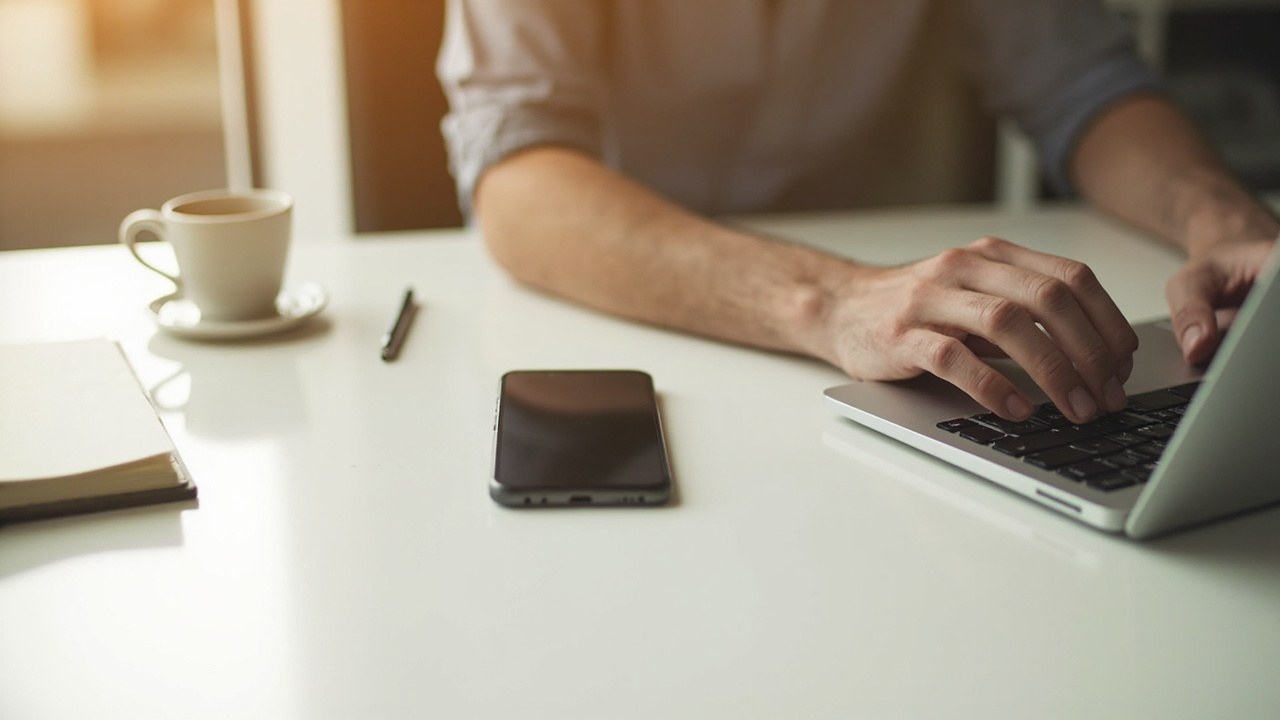
Як зробити знімок екрану: повний практичний розбір для різних пристроїв
Потреба швидко зафіксувати те, що відбувається на дисплеї, виникає майже щодня: надіслати квитанцію з банку, зберегти помилку в програмі, показати дизайнерові макет або поділитися з колегою фрагментом таблиці. Саме тому питання, як зробити знімок екрану, залишається одним із найпопулярніших пошукових запитів в українському сегменті інтернету. Те, що раніше вимагало встановлення спеціальних утиліт, сьогодні вбудовано в кожну операційну систему. Нижче — детальна інструкція, яка працює на Windows 10/11, macOS, Android та iOS, а також розбір нюансів, про які зазвичай забувають: від захоплення смуги прокрутки до автоматичного збереження файлів у хмару.
У цій статті зібрано лише ті комбінації клавіш і кроки, які реально працюють на поточних версіях систем станом на 2026 рік. Без зайвих узагальнень і застарілих порад — тільки перевірені методи, таблиці порівняння, практичні сценарії та відповіді на типові питання. Текст підійде і новачкові, який уперше натискає кнопку «Print Screen», і користувачеві, який хоче налаштувати автоматичне збереження скріншотів у потрібну папку.
Що таке знімок екрану технічно
Знімок екрану (screenshot, screen capture, скріншот) — це растрове зображення, яке операційна система створює шляхом копіювання графічного буфера кадру (framebuffer). Коли ви натискаєте відповідну клавішу, система робить миттєвий «зліпок» того, що GPU виводить на дисплей у цю мить, і перетворює його на файл формату PNG, JPEG або WebP. У Windows цей процес обслуговує компонент DirectX, у macOS — Quartz Display Services, в Android — SurfaceFlinger, а в iOS — спеціальний системний сервіс, який спрацьовує під час одночасного натискання клавіш.
Роздільна здатність отриманого файлу дорівнює роздільній здатності вашого дисплея. На 27-дюймовому моніторі 2K це 2560×1440 пікселів, на 15-дюймовому ноутбуці Full HD — 1920×1080, на смартфоні з екраном 6,5 дюйма — 2400×1080 або 2532×1170 залежно від моделі. Важливо розуміти, що це саме «фото» екрана, а не векторне зображення, тому текст на ньому не редагується як текст, хоча його можна розпізнати через OCR.
Як зробити знімок екрану на Windows 10 і Windows 11
Windows пропонує відразу кілька варіантів: класична клавіша Print Screen, комбінації з нею, вбудована утиліта «Ножиці» (Snipping Tool) та її розширена версія Snip & Sketch, а також нова програма Snip Tool, яка об’єднала функціонал обох інструментів у Windows 11 22H2 і новіших. Нижче — кожен спосіб із конкретними кроками.
Спосіб 1: клавіша Print Screen і її комбінації
Це найшвидший метод, але він потребує подальшого збереження файлу вручну, якщо ви не налаштували автозбереження.
- Print Screen (PrtScn) — копіює весь екран у буфер обміну. Щоб зберегти як файл, відкрийте Paint (mspaint) і натисніть Ctrl + V, потім Ctrl + S.
- Win + Print Screen — миттєво зберігає файл PNG у папку «Знімки екрана» всередині «Зображення». Працює без зайвих вікон.
- Alt + Print Screen — захоплює тільки активне вікно (без панелі завдань і фону). Також копіює в буфер обміну.
- Win + Shift + S — відкриває панель виділення фрагмента. Після виділення зображення потрапляє в буфер і в центр сповіщень.
Якщо комбінація Win + Shift + S не спрацьовує, перевірте, чи запущено процес SnipAndSketch.exe або ScreenClippingHost.exe. Іноді їх блокують корпоративні політики або антивірус.
Спосіб 2: інструмент «Ножиці» (Snipping Tool)
Утиліта «Ножиці» дозволяє виділити довільну область, вікно, прямокутник або зробити повний екран, а також одразу відредагувати результат: обрізати, додати стрілку, текст, маркер.
- Натисніть кнопку «Пуск», введіть «Ножиці» та запустіть програму.
- У вікні, що з’явилося, оберіть режим: «Прямокутник», «Вікно», «Весь екран» або «Довільна форма».
- Виділіть потрібну ділянку. Зображення автоматично відкриється в редакторі.
- Збережіть файл через «Файл» «Зберегти як» (Ctrl + S). За замовчуванням формат PNG, але доступні JPEG і GIF.
У Windows 11 версії 22H2 і новіше «Ножиці» мають окремий режим запису відео з екрана, а також таймер затримки 3, 5 або 10 секунд — корисно, коли потрібно захопити контекстне меню або спливаюче вікно.
Спосіб 3: Snip & Sketch через Win + Shift + S
Ця комбінація викликає легкий оверлей поверх усіх вікон із трьома кнопками: прямокутник, довільна форма та вікно. Після виділення з’являється сповіщення, натиснувши на яке, ви потрапляєте в повноцінний редактор Snip & Sketch із функціями «олівець», «маркер», «ластик» і «лінійка».
| Метод | Клавіші | Куди зберігається | Редагування |
|---|---|---|---|
| Повний екран у буфер | Print Screen | Буфер обміну | Потрібне Paint або інший редактор |
| Повний екран у файл | Win + Print Screen | Зображення Знімки екрана | Базове обрізання |
| Активне вікно | Alt + Print Screen | Буфер обміну | Потрібне стороннє ПЗ |
| Фрагмент довільної форми | Win + Shift + S | Буфер + редактор | Snip & Sketch |
| Вікно з таймером | Ножиці режим «Вікно» | Вибирає користувач | Повноцінне |
Як зробити знімок екрану на macOS Sonoma та новіших
Apple пропонує системні комбінації, окрему програму «Знімок екрана» (Screenshot), а також можливість зберігати файли одразу в буфер обміну. Усі скріншоти за замовчуванням потрапляють на робочий стіл у форматі PNG із ім’ям «Знімок екрана [дата] [час].png».
Основні комбінації клавіш
- Command (⌘) + Shift + 3 — знімок усього екрана в файл.
- Command (⌘) + Shift + 4 — виділення прямокутної області мишею. Пробіл після натискання перемикає в режим захоплення вікна.
- Command (⌘) + Shift + 5 — відкриває панель «Знімок екрана» з варіантами: «Весь екран», «Вікно», «Виділена область», «Запис відео».
- Command (⌘) + Shift + 6 — на моделях із Touch Bar захоплює саме сенсорну панель.
Щоб скопіювати скріншот у буфер обміну замість файлу, додайте утримання клавіші Control (⌃) до будь-якої з наведених комбінацій. Наприклад, ⌘ + Ctrl + Shift + 4 зробить виділене зображення одразу доступним для вставки через ⌘ + V у будь-який редактор.
Програма «Знімок екрана» та параметри
У macOS Ventura (13) і пізніших версіях Apple об’єднала всі налаштування в одну утиліту. Викликається комбінацією ⌘ + Shift + 5. У нижній частині вікна є кнопка «Параметри», де можна обрати: папку збереження (робочий стіл, документи, буфер обміну, поштовий клієнт), показувати або приховувати плаваючу мініатюру, задати таймер затримки 5 або 10 секунд.
Якщо ви часто вставляєте скріншоти в Pages, Keynote або Numbers, активуйте пункт «Буфер обміну». Це економить час і не засмічує робочий стіл тимчасовими файлами.
Як зробити знімок екрану на Android 12, 13, 14 і 15
Залежно від виробника (Samsung, Xiaomi, Pixel, OnePlus) способи трохи відрізняються. Нижче — базовий метод, який працює на «чистому» Android, і додаткові комбінації для найпопулярніших оболонок в Україні.
Базовий метод: кнопки живлення та гучності
На всіх смартфонах із Android 11 і новіше працює одночасне коротке натискання кнопки живлення та кнопки зменшення гучності. Знімок автоматично зберігається в галерею в папку «Screenshots» або «Знімки екрана». Внизу екрана з’являється плаваюча мініатюра з опціями «Поділитися», «Редагувати», «Зробити довгий знімок».
Жест долонею на Samsung Galaxy
Смартфони Samsung підтримують жест ребром долоні: проведіть від лівого до правого краю екрана. Активується в «Налаштуваннях» «Додаткові функції» «Рухи та жести» «Знімок екрана долонею». Якщо жест не працює, переконайтеся, що ваш палець не торкається екрана під час руху.
Довгий знімок (скрол-снімок)
Коли потрібно зберегти всю сторінку сайту, чат у Viber чи повний список замовлень в «Дії», скористайтеся функцією «Довгий знімок». Після першого кадру натисніть на мініатюру, оберіть «Довгий знімок» і продовжуйте гортати контент, доки не отримаєте потрібний обсяг. Система автоматично склеює фрагменти в один PNG-файл. Довжина обмежена 10–15 екранами залежно від виробника.
| Виробник | Клавіші | Жест | Скрол-снімок |
|---|---|---|---|
| Pixel / Android One | Живлення + Гучність − | Ні | Так, через мініатюру |
| Samsung One UI 5+ | Живлення + Гучність − | Ребро долоні | «Довгий знімок» у меню |
| Xiaomi MIUI 14 | Живлення + Гучність − | Три пальці вниз | «Прокручування» в панелі |
| Huawei EMUI / HarmonyOS | Живлення + Гучність − | Кісточки двох пальців | «Довгий знімок» |
Як зробити знімок екрану на iPhone та iPad
Методи залежать від наявності фізичної кнопки Home. На iPhone X, XS, 11, 12, 13, 14, 15, 16 та iPad Pro без кнопки Home використовується бічна кнопка та кнопка збільшення гучності. На iPhone SE 2/3-го покоління та стариших iPad — бічна кнопка та Home.
iPhone X і новіші: бічна кнопка + Гучність +
Одночасно натисніть бічну кнопку (її ви натискаєте для блокування) і кнопку збільшення гучності. Утримувати потрібно частку секунди — занадто довге натискання викличе слайдер вимкнення. Знімок потрапить у «Фотографії» «Альбом „Знімки екрана”».
iPhone з Touch ID та старі iPad
Тут працює класична комбінація: Home (нижня кругла) + бічна кнопка живлення. Одночасне натискання зберігає файл миттєво. Після оновлення до iOS 16 у налаштуваннях з’явилася опція «Back Tap» (подвійне торкання задньої панелі), яку можна призначити на скріншот у розділі «Доступність» «Сенсорний» «Зворотний торкання».
Редагування та «Повний знімок сторінки» у Safari
Після створення знімка натисніть на мініатюру в нижньому лівому куті — відкриється редактор із олівцем, маркером, гумкою, лінійкою, інструментом «Заповнення» і текстовими підписами. Для збереження всієї веб-сторінки Safari торкніться кнопки «Повна сторінка» зверху праворуч — система створить PDF, який зручно надсилати архівом.
Сторонні програми: коли вбудованих інструментів недостатньо
Якщо вам потрібно захоплювати відео з екрана, автоматично завантажувати скріншоти у хмару, додавати водяні знаки, робити анотації у форматі PDF або працювати зі смугою прокрутки — вбудованих засобів може не вистачити. Розглянемо найбільш надійні рішення, доступні в Україні станом на 2026 рік.
ShareX — безкоштовний комбайн для Windows
ShareX (getsharex.com) — це open-source утиліта з відкритим кодом, яка дозволяє захоплювати будь-яку область екрана, додавати стрілки, текст, номери кроків, ефекти розмиття, автоматично завантажувати результат у Imgur, Google Drive, OneDrive, власний FTP і навіть генерувати QR-код на льоту. Підтримує сценарії: «після захоплення обрізати», «після захоплення додати водяний знак», «після захоплення запустити OCR через Tesseract». Працює з Windows 7 до Windows 11 включно.
Greenshot — легке рішення для робочих процесів
Greenshot орієнтований на корпоративний сегмент: інтегрується з Microsoft Office, дозволяє одразу вставити скріншот у Word, Excel чи Outlook, підтримує друк через віртуальний принтер і вивантаження на власний сервер через плагіни. Безкоштовний для особистого використання.
Lightshot і Monosnap — для швидкого обміну
Ці програми відомі простотою: одна гаряча кнопка, миттєве завантаження на сервер, посилання в буфер. Lightshot популярний серед дизайнерів і тестувальників, оскільки має вбудований редактор із підсвічуванням і розмиттям чутливих даних (номерів карток, email).
macOS: CleanShot X і Shottr
CleanShot X — платна, але найфункціональніша утиліта для macOS. Додає «Довгий знімок» (скрол-снімок), запис GIF, запис відео з мікрофоном і системним звуком, інструмент «Піксельна лінійка» і «Колірна палітра». Shottr — безкоштовна альтернатива з акцентом на швидкість і мінімалізм.
Мобільні додатки для Android
Для Android варто звернути увагу на «Screenshot Easy», «Screenshot Snap» та «Screen Master». Вони дозволяють призначити скріншот на кнопку гучності, жест, сповіщення або навіть на струс пристрою. Деякі з них мають функцію автоматичного перетворення на PDF і миттєвого друку через Google Cloud Print (для пристроїв, де його ще підтримують) або Wi-Fi Direct.
Як редагувати, підписувати та ділитися скріншотами
Створити файл — лише половина справи. Часто його потрібно підписати стрілками, замалювати особисті дані, обрізати зайве та надіслати в месенджер. Нижче — практичні поради, які працюють у всіх основних операційних системах.
Швидке редагування без сторонніх програм
- Windows 11: «Ножиці» мають вбудований маркер, олівець, ластик, лінійку, обрізку.
- macOS: «Попередній перегляд» дозволяє обрізати, змінити розмір, додати текст і стрілки через «Позначки».
- Android: Google Фото має інструменти «Позначити» та «Обрізати» з фільтрами.
- iOS: вбудований редактор у Photos підтримує олівець, маркер, гумку, текст, збільшувальне скло.
Розмиття чутливих даних
Перш ніж надсилати скріншот банківського додатка або особистого кабінету, замалюйте баланс, номер картки, ПІБ. У Paint, «Ножицях» та macOS Preview є інструменти прямокутника з заливкою або м’якої пензля. У ShareX і CleanShot X доступне «розмиття за Гаусом» — більш акуратний варіант, який неможливо «прочитати» назад на відміну від чорного прямокутника.
Стрілки, номери, рамки
Якщо ви пояснюєте щось у месенджері, додайте нумерацію кроків і стрілки — це економить час. У ShareX є генератор пронумерованих кругів, у macOS — інструмент «Фігура» з настроюваними стрілками, в iOS — «Стрілки» та «З’єднувачі» в розділі «+».
Скріншот у хмару: автоматизація для тих, хто працює у команді
Якщо ви регулярно надсилаєте зображення колегам, налаштуйте автоматичне збереження у хмарне сховище. Це прибирає крок «Зберегти» і робить файл миттєво доступним за посиланням.
Windows: OneDrive і Google Drive
За замовчуванням OneDrive синхронізує папку «Знімки екрана» на Windows 10/11, якщо встановлений клієнт. Скопіюйте файл у цю папку, і через кілька секунд він з’явиться на всіх пристроях, де ви ввійшли в той самий обліковий запис. Google Drive працює через «Резервне копіювання та синхронізація»: додайте «Знімки екрана» в список папок для синхронізації, і результат буде аналогічним.
macOS: iCloud, Dropbox, Google Drive
macOS дозволяє обрати папку для збереження скріншотів: відкрийте «Знімок екрана» (⌘ + Shift + 5) «Параметри» «Зберегти до» і виберіть «Інше місце». Вкажіть папку в Dropbox або Google Drive — файл одразу синхронізується.
Мобільні пристрої
На Android і iOS за замовчуванням увімкнено синхронізацію з Google Фото та iCloud відповідно. Щоб пришвидшити процес, активуйте «Резервне копіювання в Google Фото» або «Фотопотік iCloud». Нові скріншоти автоматично з’являться на інших пристроях через кілька хвилин.
Скріншот із затримкою, таймером і курсором миші
Стандартна комбінація часто не встигає за контекстними меню, спливаючими вікнами та анімаціями. У таких випадках рятує таймер затримки.
Windows: Snipping Tool з таймером
У Windows 11 відкрийте «Ножиці» кнопка «+» біля «Створити» «Знімок екрана через 3, 5 або 10 секунд». Запустіть таймер і відкрийте потрібне меню. Через вказаний час система зробить кадр автоматично.
macOS: відкладена функція в «Знімку екрана»
У панелі «Знімок екрана» (⌘ + Shift + 5) натисніть «Параметри» та оберіть «5 секунд» або «10 секунд». Це працює і для фото, і для запису відео.
Курсор миші у Windows
За замовчуванням курсор не потрапляє у скріншот, але це легко виправити. У ShareX є пункт «Захоплювати курсор», у «Ножицях» Windows 11 він відображається автоматично. В macOS курсор завжди видно на скріншотах, зроблених комбінаціями ⌘ + Shift + 3 та ⌘ + Shift + 4.
Що робити, якщо скріншот не зберігається або виходить чорним
Це одна з найпоширеніших проблем, особливо на ігрових ноутбуках, корпоративних ПК із обмеженими правами та старих Android-пристроях. Розберемо типові сценарії.
Чорний екран у Windows під час гри
Ігри, запущені в повноекранному режимі через DirectX або Vulkan, часто блокують захоплення кадру на рівні драйвера. Рішення: запустіть гру у «віконному безрамковому» режимі (borderless windowed) і спробуйте знову. Альтернативно — увімкніть «Сумісність із захопленням екрана» в налаштуваннях NVIDIA Control Panel або AMD Adrenalin. Також допомагає комбінація Win + Alt + Print Screen, яка використовує Xbox Game Bar.
Кнопки не працюють на корпоративному ПК
Якщо в організації активовано групової політики, що блокують Print Screen і Snipping Tool, ви побачите лише коротке сповіщення «Цю операцію заблоковано адміністратором». У такому разі єдиний вихід — використати сторонню програму, запущену з USB-накопичувача, наприклад портативну версію Greenshot. Пам’ятайте, що обхід корпоративних обмежень може порушувати внутрішні правила компанії.
Скріншот Android виходить чорним у застосунках банків
Банківські додатки («Monobank», «Privat24», «Ощадбанк») свідомо блокують функцію захоплення екрана через Android FLAG_SECURE. Це захист конфіденційних даних від витоку. Обійти це обмеження без root-доступу неможливо, і робити це не варто — банк може заблокувати ваш акаунт. Для підтвердження операцій використовуйте офіційні квитанції з PDF від банку.
Файл зберігається, але в папці його не видно
Перевірте налаштування «Видимості прихованих файлів» у Провіднику Windows. За замовчуванням Win + Print Screen кладе файл у «Зображення Знімки екрана», але якщо ви змінили шлях у реєстрі (HKEY_CURRENT_USER\SOFTWARE\Microsoft\Windows\CurrentVersion\Explorer\User Shell Folders) або в політиках, файл може потрапити в несподіване місце. Скористайтеся пошуком у Провіднику за іменем файлу «Знімок екрана (1).png».
Історія функції: від Xerox до сучасних смартфонів
Ідея фіксувати зображення з екрана з’явилася разом із першими графічними інтерфейсами. Щоб краще розуміти, як зробити знімок екрану сьогодні, корисно знати, як ця функція еволюціонувала.
Початок 1980-х: перші графічні системи
Перші відомі випадки створення скріншотів пов’язані з комп’ютерами Xerox Alto та Apple Lisa, де розробники зберігали кадри для документації та тестування. Команди просто записували вміст відеопам’яті у файл, оскільки спеціалізованих клавіш ще не існувало.
1984 рік: кнопка Print Screen у Apple Macintosh
Apple першою серед масових виробників додала апаратну клавішу «Cmd + Shift + 3» у систему Macintosh, починаючи з версії System 1. Це було пов’язано з тим, що дизайнери та журналісти активно використовували скріншоти для публікацій у комп’ютерних виданнях.
1985–1995 роки: епоха MS-DOS і Windows 3.1
У MS-DOS клавіша Print Screen друкувала вміст екрана на матричний принтер через спеціальну команду, а вже в Windows 3.1 (1992) Microsoft реалізувала копіювання у буфер обміну. З’явилися перші сторонні утиліти — «Paint Shop Pro» (1990) і «HyperSnap» (1993), що дозволяли обрізати, змінювати палітуру та зберігати у різні формати.
2026 рік: поява мультитач-скріншотів на iPhone
Перший iPhone не мав апаратної кнопки для скріншотів, тому доводилося використовувати спеціальні комбінації, що з’явилися лише в iOS 2.0 (2008). У 2015 році, з виходом iPhone 6s з технологією 3D Touch, Apple додала можливість «Знімок екрана» у контекстному меню — хоча згодом прибрала її через незручність.
2026-ні: інтеграція ШІ та автоматизація
Сучасні операційні системи додали автоматичне розпізнавання тексту (OCR), пропозиції дій (наприклад, macOS пропонує «Скопіювати текст із зображення» одразу після створення скріншота), інтеграцію з ChatGPT і Copilot для аналізу змісту. У Windows 11 з’явилася функція «Recall», що індексує всі зроблені знімки, дозволяючи знаходити їх за змістом — наприклад, за текстом, який було видно на екрані.
Особливості роботи зі скріншотами в Україні: юридичні нюанси
Скріншот — це юридично значущий документ, який приймають у судах, банках, державних установах і нотаріусів. Однак не кожне зображення має доказову силу. Нижче — практичні нюанси, які варто знати, перш ніж надсилати скріншот як підтвердження операції чи правочину.
Метадані файлу та їх значення
Судова практика в Україні (зокрема, постанови Верховного Суду 2019–2024 років) визнає, що для підтвердження факту переписки або правочину в інтернеті скріншот повинен містити метадані: дату створення, URL-адресу, ідентифікатор користувача. Найкращим доказом вважається нотаріально посвідчений протокол огляду веб-сторінки, а не простий знімок екрана. Однак для оперативних потреб (підтвердження оплати, фіксації помилки) достатньо звичайного скріншота з видимою URL-адресою браузера.
Захист персональних даних
З 2011 року в Україні діє Закон «Про захист персональних даних». Публікуючи скріншот із чужими ПІБ, номером телефону, адресою чи банківськими реквізитами, ви ризикуєте отримати штраф від 1700 до 17 000 гривень (стаття 188-39 Кодексу про адміністративні правопорушення). Найпростіше рішення — замальовувати чутливі поля перед публікацією.
Авторське право на скріншот
Знімок екрана — це похідний твір, і використовувати його комерційно (наприклад, у рекламі) можна лише з дозволу правовласника контенту, який видно на знімку. Для критики, оглядів і наукових цілей допускається цитування з обов’язковим зазначенням джерела — це закріплено у статті 19 Закону «Про авторське право і суміжні права».
Альтернативи: коли скріншот не підходить
Іноді замість растрового зображення вигідніше використати інший формат фіксації. Нижче — три найпоширеніші альтернативи, які часто плутають зі скріншотами.
Запис екрана (screen recording)
Якщо потрібно показати послідовність дій (як пройти реєстрацію, як оформити замовлення), краще записати коротке відео 15–30 секунд. Це інформативніше за серію скріншотів. Вбудовані засоби є в Windows (Win + G, Xbox Game Bar), macOS (⌘ + Shift + 5), Android (панель швидких налаштувань «Запис екрана»), iOS (центр керування іконка «Запис екрана»).
PDF-збереження сторінки
Якщо потрібно зберегти довгу веб-сторінку з подальшим пошуком за текстом, використовуйте «Зберегти як PDF» у Chrome (Ctrl + P «Зберегти як PDF») або аналогічну функцію в Safari (Файл «Експортувати як PDF»). Такий файл займає менше місця, має текстовий шар і однаково виглядає на будь-якому пристрої.
Копіювання тексту замість зображення
Якщо на скріншоті лише текст, краще виділити його та скопіювати (Ctrl + C). У Windows 11 функція «Знімок екрана» одразу пропонує кнопку «Копіювати текст» — система розпізнає символи через вбудований OCR і передає їх у буфер обміну як звичайний текст. Це економить час і виключає помилки при переписуванні.
Корисні комбінації клавіш: коротка шпаргалка
Щоб не повертатися до статті щоразу, збережте цю таблицю як закладку. Вона містить лише перевірені комбінації, які працюють на актуальних версіях систем у 2026 році.
| Операційна система | Дія | Комбінація |
|---|---|---|
| Windows 10/11 | Весь екран у файл | Win + Print Screen |
| Windows 10/11 | Виділена область | Win + Shift + S |
| Windows 10/11 | Активне вікно | Alt + Print Screen |
| macOS | Весь екран | ⌘ + Shift + 3 |
| macOS | Виділена область | ⌘ + Shift + 4 |
| macOS | Панель інструментів | ⌘ + Shift + 5 |
| Android | Скріншот | Живлення + Гучність − |
| iPhone X і новіші | Скріншот | Бічна + Гучність + |
| iPhone з Touch ID | Скріншот | Бічна + Home |
Часті запитання (FAQ)
Чому комбінація Print Screen не зберігає файл, а лише копіює в буфер обміну?
Це задумана поведінка Windows. Сама клавіша Print Screen лише копіює кадр у буфер. Щоб отримати файл, додавайте клавішу Win: Win + Print Screen одразу зберігає PNG у «Зображення Знімки екрана». Або використовуйте «Ножиці», де є явна кнопка «Зберегти».
Як зробити довгий скріншот усієї сторінки в Instagram, Telegram чи Viber?
На Android після першого кадру натисніть на мініатюру та оберіть «Довгий знімок». Гортайте контент, доки не захопите потрібний обсяг. На iOS ця функція працює лише в Safari: після знімка торкніться вкладки «Повна сторінка». У Telegram Desktop є вбудована опція «Зберегти як довгий знімок» через контекстне меню правої кнопки.
Чи можна зробити скріншот у захищеному додатку банку?
Ні, це технічно неможливо без root-доступу або jailbreak. Банки встановлюють прапорець FLAG_SECURE, який блокує захоплення. Це зроблено для захисту ваших даних від троянів і шахраїв. Якщо потрібна квитанція, скористайтеся експортом PDF у самому додатку або запросіть виписку в інтернет-банкінгу.
Який формат кращий: PNG чи JPEG?
Для скріншотів із текстом, інтерфейсами, схемами — PNG. Він зберігає чіткість ліній і не втрачає якість. JPEG підходить лише для фотографій, де важливий малий розмір файлу. У 2026 році підтримується WebP — поєднує малий розмір і високу чіткість, але не всі редактори його відкривають без плагінів.
Чому на Mac скріншот зберігається на робочий стіл, а я хочу у Documents?
Відкрийте панель «Знімок екрана» (⌘ + Shift + 5) «Параметри» «Зберегти до» та оберіть потрібну папку. Альтернативно — у терміналі виконайте команду defaults write com.apple.screencapture location ~/Documents/Screenshots і перезавантажте Finder. Після цього всі скріншоти автоматично потраплятимуть у вказану папку.
Чи можна зробити скріншот у грі, якщо Print Screen дає чорний екран?
Запустіть гру у «віконному безрамковому» режимі та спробуйте комбінацію Win + Alt + Print Screen (Xbox Game Bar). Якщо це не допомагає, увімкніть «Allow desktop capture» у налаштуваннях NVIDIA або AMD. Останній варіант — використати OBS Studio: вона захоплює будь-яке джерело, навіть із DRM, і зберігає результат у PNG.
Як зробити скріншот, якщо кнопки на телефоні не працюють?
На Android активуйте жест: «Налаштування» «Додаткові функції» «Знімок екрана долонею» (Samsung) або «Жест трьома пальцями» (Xiaomi, Huawei). Також можна призначити скріншот на «Зворотний торкання» або «Подвійне натискання кнопки живлення» в розділі «Жести» у більшості оболонок. На iOS увімкніть «Back Tap» у «Доступності».
Чи існує одна комбінація для скріншота, яка працює скрізь: на ПК, Mac, телефоні?
На жаль, ні. Кожна операційна система використовує власні апаратні комбінації, і стандарту, який би працював однаково на Windows, macOS, Android та iOS, не існує. Найближче до універсального рішення — утиліти типу Snipping Tool з хмарною синхронізацією, але вони все одно вимагають окремого налаштування на кожному пристрої.
Що робити, якщо скріншоти займають забагато місця на диску?
Змінюйте формат на WebP або стисніть старі файли через сервіси TinyPNG, Squoosh, ShortPixel. У Windows 11 увімкніть «Автоматичне стискання знімків екрана» в OneDrive — система зберігатиме їх у «стандартній» якості замість оригіналу, що зменшує обсяг на 70–80%. На смартфонах допомагає видалення дублікатів і автоматичне очищення через Google Фото або iCloud.
Чи можна програмно визначати, що на зображенні є конфіденційні дані, і автоматично їх замальовувати?
Так, з’явилися такі рішення. Microsoft у Windows Recall використовує локальний ШІ для розпізнавання номерів карток і паролів. Розширення браузера типу Screenshot Scrubber автоматично знаходять і розмивають email-адреси, номери телефонів, IBAN. Для корпоративного сегменту є продукти класу DLP (Data Loss Prevention), що блокують публікацію скріншотів із чутливими даними на рівні кінцевої точки.
Як зробити так, щоб скріншоти автоматично нумерувалися?
У ShareX є режим «Знімок із лічильником»: програма автоматично додає круглий номер у кут кожного наступного скріншота. У macOS аналогічний ефект дає утиліта CleanShot X через шаблони. На Android можна встановити додаток «Screenshot Markup», де нумерація налаштовується у ручному режимі через шар.


Залишити відповідь